> For the complete documentation index, see [llms.txt](https://docs.elite.cloud/llms.txt). Markdown versions of documentation pages are available by appending `.md` to page URLs; this page is available as [Markdown](https://docs.elite.cloud/get-started/run-free-scan.md).
# 第一步:啟動免費檢測
### 1. 進入檢測傳送門
前往[勤英科技官網](https://www.chinyin.com.tw/) ,點選右上角的【免費檢測報告】按鈕,進入儀表板。
### 2. 新增您的雲端帳號
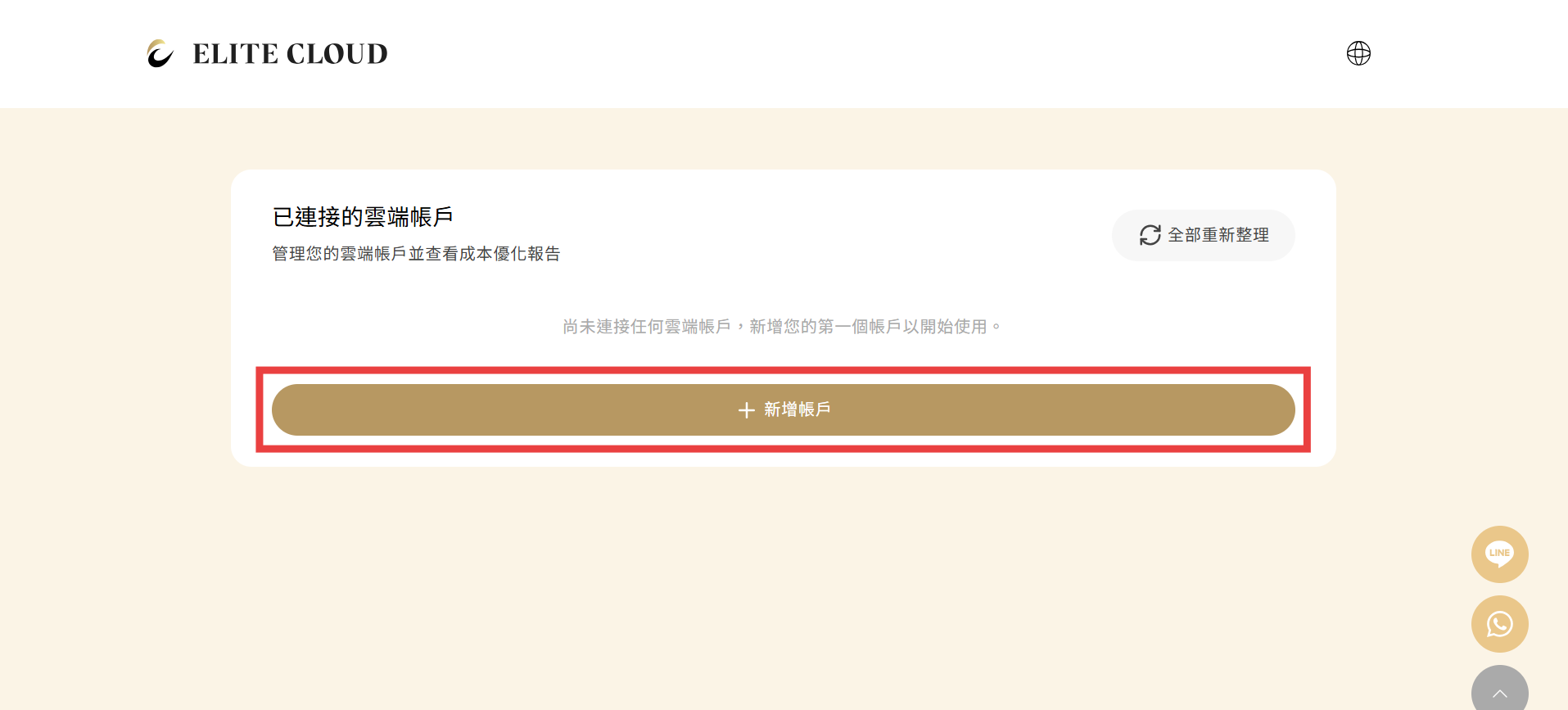
進入儀表板後,請點選畫面中央的 【➕ 新增帳戶】。
### 3. 授權連接 AWS (最關鍵的一步)
#### 連接您的AWS帳戶
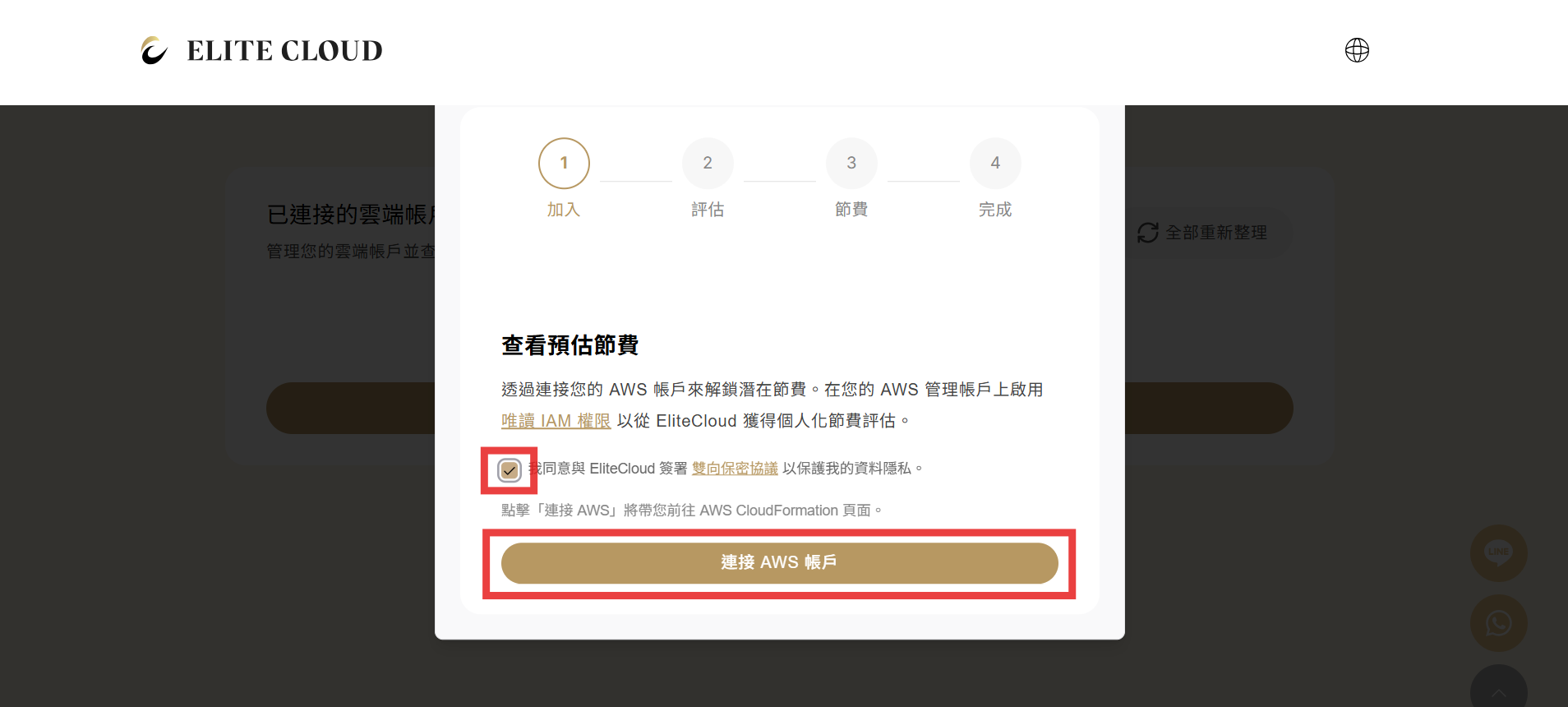
**勤英科技遵循最小權限原則**,在您的 AWS 帳號中啟用 IAM Role,僅需要【ReadOnly】唯讀權限。系統會跳出連接引導視窗。
* 我們將在您的 AWS 帳號中啟用一個專屬的 IAM Role。
* 僅索取**【ReadOnly】**相關權限,用於分析帳單、成本與用量報告 (CUR)。
> 🛡️ 安全性承諾:請放心,此動作**絕不觸碰**您的運算資源(EC2/ RDS等),也**絕不影響**您的服務運行。如果您對授權有任何疑慮,未來隨時可以在 AWS 控制台中一鍵撤銷 (Delete Stack)。
確認無誤後,請點選視窗中的 【🔗 連接 AWS 帳戶】。 *(系統將會自動開新分頁,直接跳轉至 AWS CloudFormation 頁面)*
{% hint style="info" %}
我們絕不觸碰您的資源,也絕不影響您的帳號運行。如您對此有疑慮,可以隨時撤銷授權。
{% endhint %}
### 4. 快速建立Stack
您不需要手動填寫任何複雜參數,我們已經將 Template 預置好了。
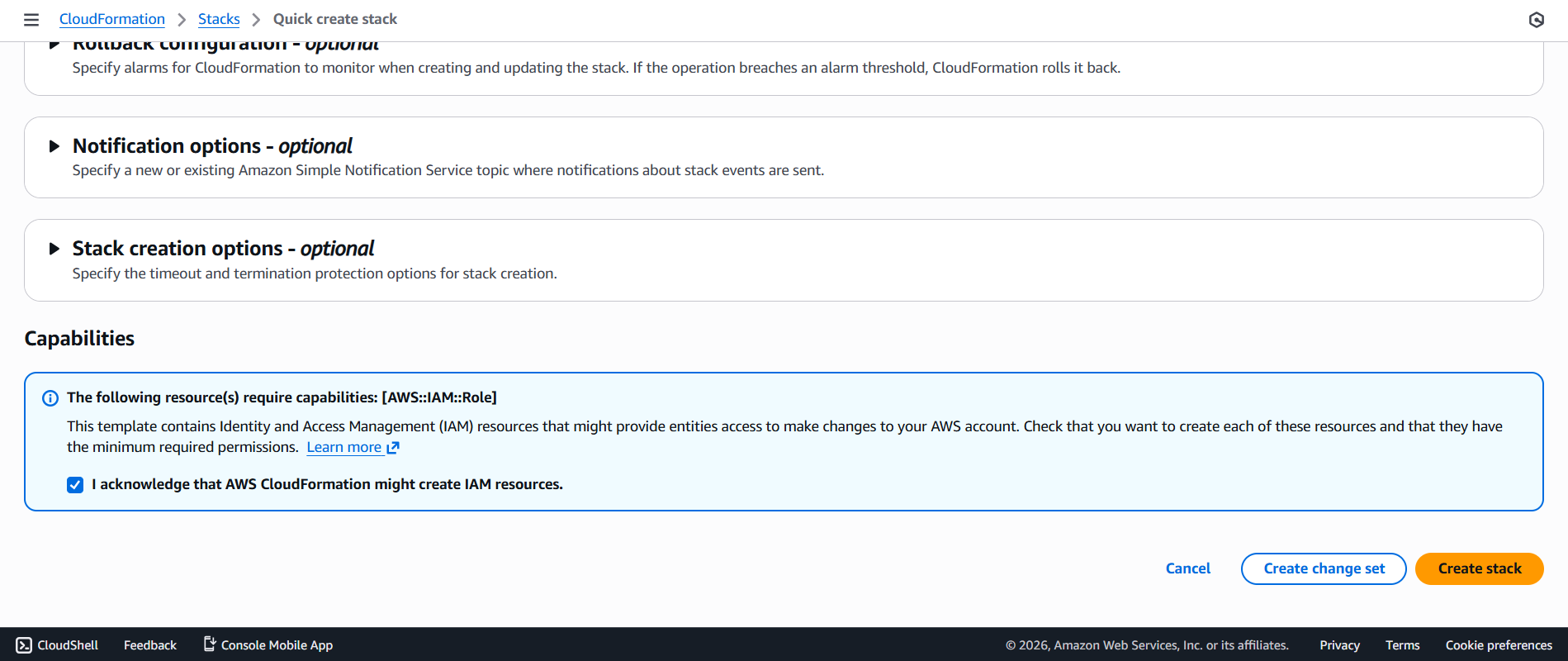
(1)在 AWS CloudFormation 頁面,直接滑動到最底部。
(2)勾選 "I acknowledge that AWS CloudFormation might create IAM resources"(我確認 CloudFormation 可能會建立 IAM 資源)。
(3)點選右下角的橘色按鈕 【建立堆疊 (Create Stack)】。
### 5. 完成綁定!🎉
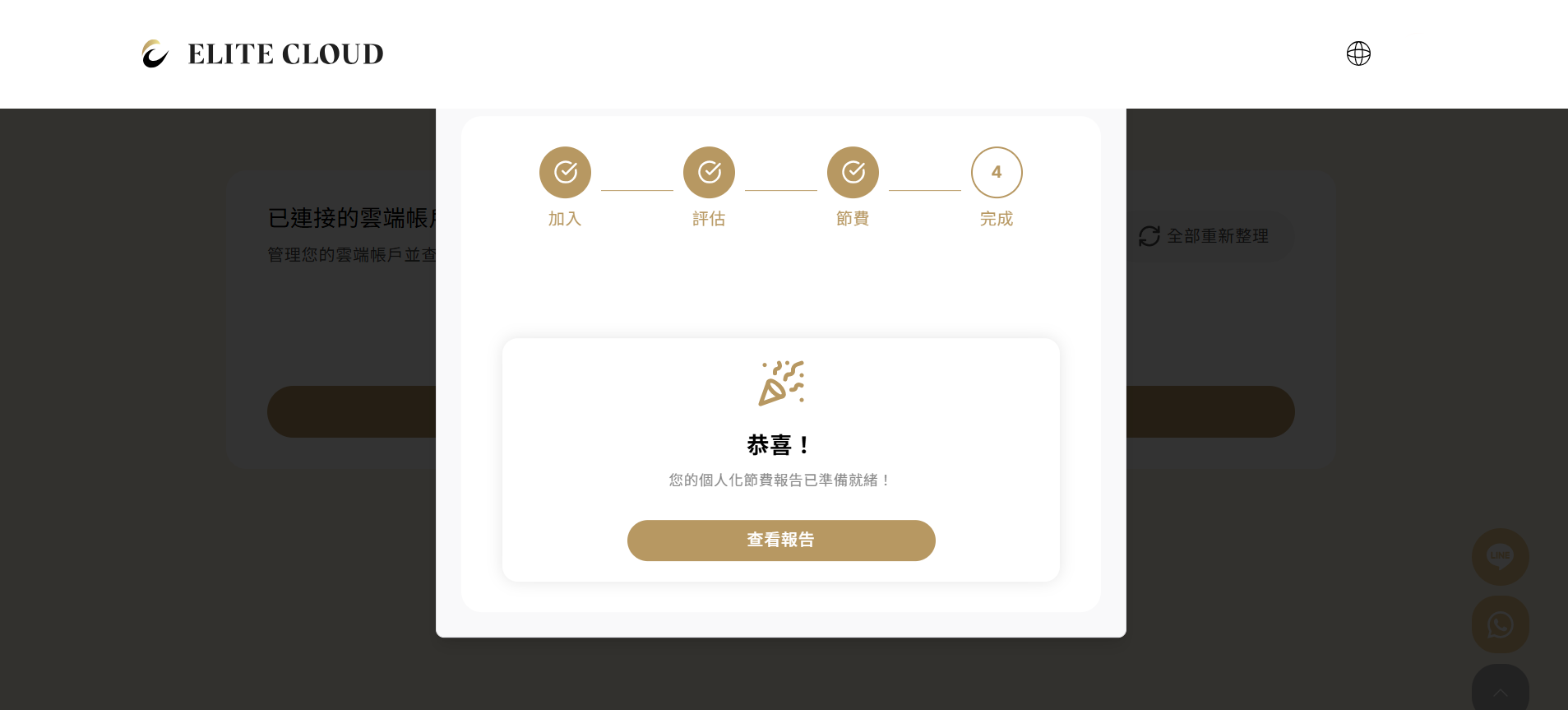
當您看到 Stack 狀態顯示為 `CREATE_COMPLETE`,代表綁定成功!系統會自動開始抓取數據,大約 3 分鐘後即可查看您的節費報告。
{% hint style="info" %}
多帳號管理技巧 : 如果您擁有多個 AWS 帳號(Linked Accounts),也可以重複上述步驟將它們通通綁定進來,一次查看整體的節費效果!詳細操作請參考 FAQ『[新增其他帳號](/faq/account-setup.md#wo-you-hao-ji-ge-aws-zhang-hao-ke-yi-tong-tong-fang-jin-lai-yi-qi-kan-ma)』。
{% endhint %}
{% hint style="warning" %} 綁定帳號遇到問題嗎 ? 請聯繫我們的 [LINE 官方帳號](https://lin.ee/dGmqGkZ),由專人協助您。
{% endhint %}
---
# Agent Instructions
This documentation is published with GitBook. GitBook is the documentation platform designed so that both humans and AI agents can read, navigate, and reason over technical content effectively. Learn more at gitbook.com.
## Querying This Documentation
If you need additional information that is not directly available in this page, you can query the documentation by asking a question.
Perform an HTTP GET request on the following URL with the `ask` and `goal` query parameters:
```
GET https://docs.elite.cloud/get-started/run-free-scan.md?ask=&goal=
```
`ask` is the immediate question: it should be specific, self-contained, and written in natural language.
`goal` is what the user is ultimately trying to achieve, the reason they need the answer. Sharing it helps GitBook give you a better, more relevant answer. A goal is most helpful when it describes the outcome the user wants rather than restating the question. For example, with `ask=how do I create an API token`, a goal like `automate deployments from our CI pipeline` lets GitBook tailor the answer to that use case.
The response will contain a direct answer to the question and relevant excerpts and sources from the documentation.
Use this mechanism when the answer is not explicitly present in the current page, you need clarification or additional context, or you want to retrieve related documentation sections.